

Configurar uma impressora Samsung pode parecer uma tarefa difícil, mas não precisa ser. Como fornecedor da Samsung, ajudei inúmeros clientes a colocar suas impressoras em funcionamento. Nesta postagem do blog, orientarei você no processo passo a passo, para que você possa começar a imprimir rapidamente.
Etapa 1: desembale sua impressora
Em primeiro lugar, você precisa desembalar sua impressora Samsung. Remova cuidadosamente a impressora da caixa, junto com todos os acessórios, como cabo de alimentação, cabo USB e cartuchos de tinta. Certifique-se de verificar se você tem tudo o que precisa. Se algo estiver faltando, entre em contato com o revendedor ou com a equipe de suporte da Samsung.
Etapa 2: prepare sua impressora
Antes de começar a configurar sua impressora, você precisa prepará-la. Isso envolve a remoção de quaisquer fitas ou tampas protetoras que estejam na impressora. Você também precisará instalar os cartuchos de tinta. A maioria das impressoras Samsung possui um processo simples de instalação do cartucho. Basta abrir o compartimento dos cartuchos e inseri-los com cuidado nos slots designados. Certifique-se de que eles estejam firmemente assentados.
Etapa 3: Conecte a alimentação
Em seguida, é hora de conectar a energia. Conecte uma extremidade do cabo de alimentação na parte traseira da impressora e a outra extremidade em uma tomada elétrica aterrada. Depois de conectar a energia, ligue a impressora. Você verá as luzes indicadoras da impressora acenderem e ela poderá emitir alguns ruídos ao inicializar. Isso é totalmente normal.
Etapa 4: conecte-se ao seu computador
Agora, você precisa conectar sua impressora ao computador. Você tem duas opções aqui: usar um cabo USB ou conectar sem fio.
Conexão USB
Se você estiver usando um cabo USB, é um processo simples. Conecte uma extremidade do cabo USB na parte traseira da impressora e a outra extremidade em uma porta USB disponível no seu computador. Seu computador deve detectar automaticamente a impressora e instalar os drivers necessários. Caso contrário, você pode baixar os drivers mais recentes no site da Samsung.
Conexão sem fio
A conexão sem fio oferece mais flexibilidade. A maioria das impressoras Samsung oferece suporte a Wi-Fi. Para conectar-se sem fio, você precisará colocar sua impressora no modo de configuração de Wi-Fi. Isso geralmente é feito através do painel de controle da impressora. Assim que a impressora estiver no modo de configuração, você precisará conectá-la à sua rede Wi-Fi. Pode ser necessário inserir sua senha do Wi - Fi. No seu computador, procure dispositivos sem fio disponíveis e selecione sua impressora Samsung.
Etapa 5: Instale o software da impressora
Depois de conectar a impressora ao computador, você precisa instalar o software da impressora. O software permite que você gerencie as configurações da impressora, imprima documentos e solucione quaisquer problemas. Você pode baixar o software no site da Samsung. Basta visitar a seção de suporte, inserir o número do modelo da sua impressora e baixar o software apropriado para o seu sistema operacional. Assim que o download for concluído, execute o arquivo de instalação e siga as instruções na tela.
Etapa 6: teste sua impressora
Depois de instalar o software, é hora de testar sua impressora. Você pode fazer isso imprimindo uma página de teste. No seu computador, acesse as configurações da impressora e procure a opção de imprimir uma página de teste. Clique no botão e se tudo estiver configurado corretamente, sua impressora deverá começar a imprimir. Verifique a qualidade de impressão para garantir que o texto e as imagens estejam nítidos.
Etapa 7: configurar recursos adicionais
As impressoras Samsung vêm com uma variedade de recursos adicionais, como impressão e digitalização móvel.
Impressão Móvel
Para configurar a impressão móvel, você pode baixar o plug-in Samsung Print Service na Google Play Store (para dispositivos Android) ou o aplicativo Samsung Mobile Print na App Store (para dispositivos iOS). Esses aplicativos permitem imprimir diretamente do seu smartphone ou tablet.
Digitalizando
Se a sua impressora tiver um recurso de digitalização, você poderá configurá-lo por meio do software da impressora. Você poderá digitalizar documentos e salvá-los como arquivos digitais em seu computador.
Outros produtos Samsung que oferecemos
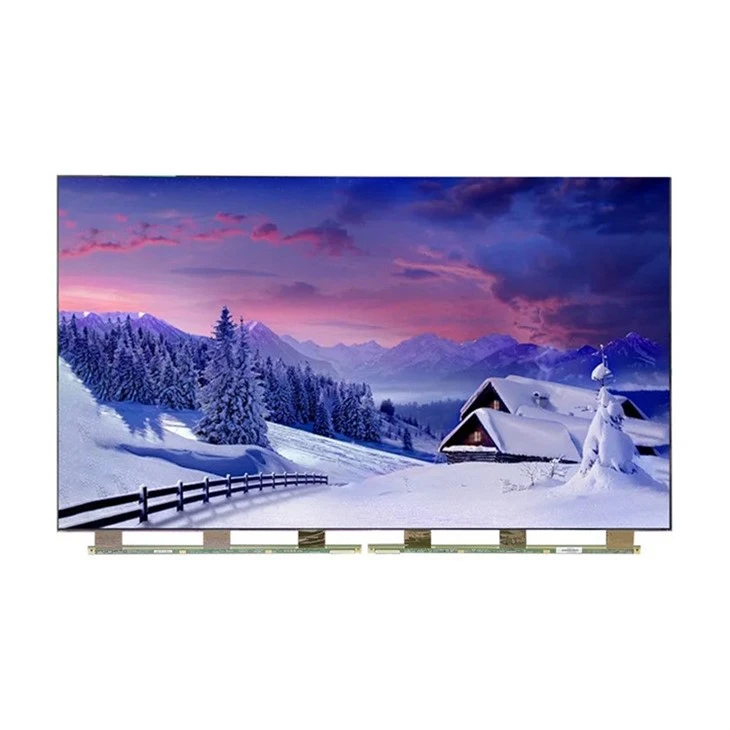
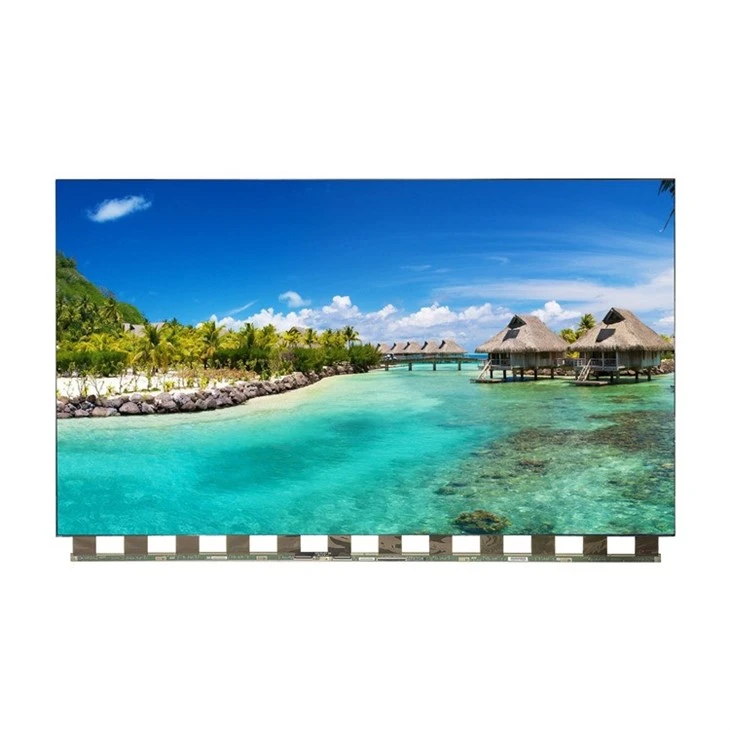
Como fornecedor da Samsung, não lidamos apenas com impressoras. Também temos uma ampla gama de outros produtos Samsung. Por exemplo, temos uma grande coleção de painéis de TV. Você pode conferir nossoColeção de produtos OPEN CELL de painel de TV SAMSUNG de 32 polegadas,Coleção de produtos OPEN CELL de painel de TV SAMSUNG de 75 polegadas, eColeção de produtos OPEN CELL de painel de TV SAMSUNG de 65 polegadas.
Conclusão
Configurar uma impressora Samsung é um processo relativamente simples se você seguir estas etapas. Quer você seja um usuário doméstico ou proprietário de uma empresa, ter uma impressora configurada corretamente pode tornar sua vida muito mais fácil. Se você tiver algum problema durante o processo de configuração, não hesite em entrar em contato com a equipe de suporte da Samsung.
Se você estiver interessado em comprar impressoras Samsung ou qualquer um de nossos outros produtos, sinta-se à vontade para entrar em contato para conversar sobre compras. Estamos sempre felizes em ajudá-lo a encontrar os melhores produtos para suas necessidades.
Referências
- Manuais do usuário da impressora Samsung
- Site de suporte da Samsung