

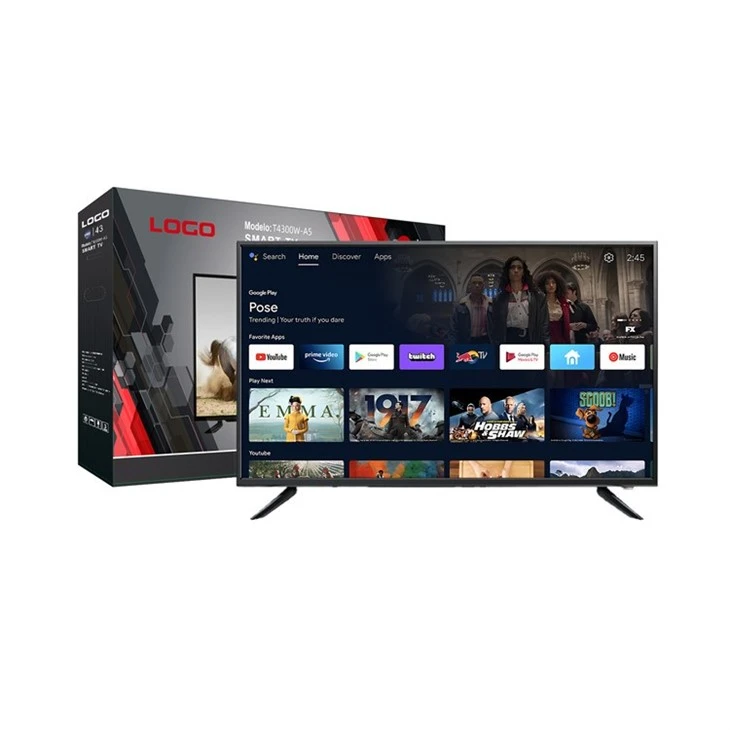
Ei! Sou fornecedor de smart TVs de 43 polegadas e sei que há momentos em que pode ser necessário redefinir sua TV para os padrões de fábrica. Talvez esteja um pouco lento ou você esteja vendendo e queira apagar todas as suas informações pessoais. Seja qual for o motivo, estou aqui para orientá-lo passo a passo no processo.
Por que redefinir as configurações de fábrica?
Antes de começarmos a fazer isso, vamos falar rapidamente sobre por que você deseja redefinir sua smart TV de 43 polegadas para os padrões de fábrica. Com o tempo, sua TV acumula vários arquivos inúteis, caches de aplicativos e configurações que podem torná-la lenta. Uma redefinição de fábrica limpa tudo isso e restaura a TV ao seu estado original, como quando você a tirou da caixa. Também é uma ótima maneira de proteger sua privacidade se você estiver se livrando da TV.
Verificações pré-redefinidas
Em primeiro lugar, há algumas coisas que você deve fazer antes de apertar o botão de reinicialização.
- Faça backup dos seus dados: se você salvou arquivos importantes, como fotos ou vídeos, no armazenamento interno da sua TV, faça backup deles. Uma redefinição de fábrica excluirá tudo, então você não quer perder essas memórias.
- Desemparelhar dispositivos: se você emparelhou sua TV com outros dispositivos, como um alto-falante Bluetooth ou um teclado sem fio, desemparelhe-os. Você sempre pode emparelhá-los novamente após a redefinição.
- Configurações de anotações: anote rapidamente todas as configurações personalizadas que você fez, como modo de imagem, configurações de som ou preferências de entrada. Dessa forma, você pode configurá-los facilmente novamente após a redefinição.
Processo de redefinição de fábrica
Usando o controle remoto da TV
Esta é a maneira mais comum de reiniciar sua TV. Veja como:
- Ligue sua TV: certifique-se de que sua TV esteja ligada e que você esteja na tela inicial principal.
- Acesse o menu Configurações: Use o controle remoto da TV para localizar e selecionar a opção "Configurações". Geralmente se parece com um ícone de engrenagem.
- Encontre a opção de redefinição: quando estiver no menu de configurações, procure uma opção relacionada a “Sistema”, “Geral” ou “Preferências do dispositivo”. Dentro deste submenu, você deve encontrar a opção “Redefinir para os padrões de fábrica” ou “Redefinir para os padrões”.
- Confirme a redefinição: selecione a opção de redefinição de fábrica e sua TV solicitará que você confirme. Pode ser necessário inserir uma senha, que geralmente consiste nos quatro últimos dígitos do número de série da sua TV ou uma senha padrão como 0000 ou 1234.
- Aguarde a reinicialização: Após a confirmação, sua TV iniciará o processo de reinicialização. Isso pode levar de alguns minutos a meia hora, dependendo do modelo da sua TV. Apenas seja paciente e não desligue a TV durante esse período.
Usando os botões físicos da TV
Se o seu controle remoto não estiver funcionando ou você o tiver perdido, você ainda poderá redefinir a TV para os padrões de fábrica usando os botões físicos da própria TV.
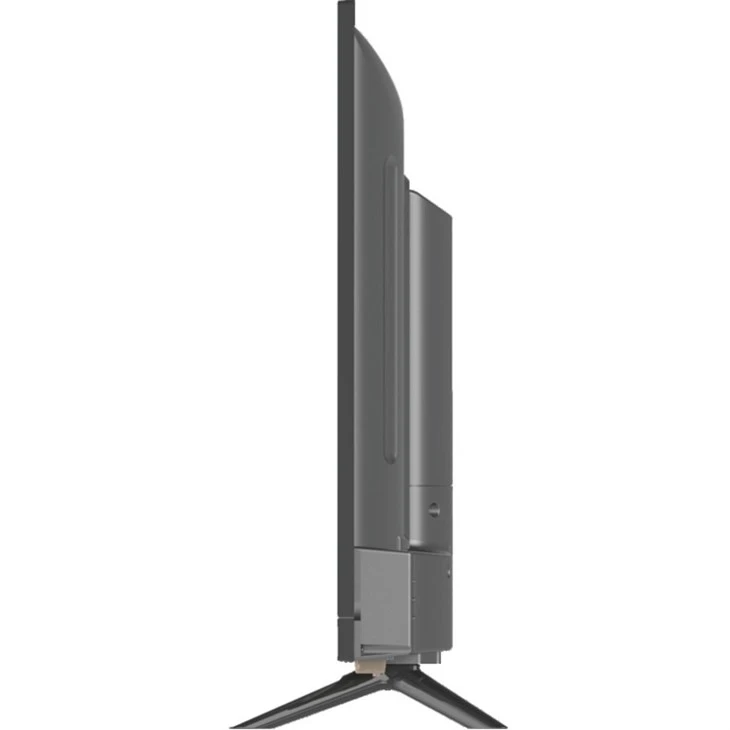
- Localize os botões: os botões físicos geralmente ficam na lateral, na parte inferior ou na parte traseira da TV. Eles podem ser pequenos e difíceis de encontrar, então observe com atenção.
- Navegue até Configurações: Use o botão "Menu" ou "Home" para acessar o menu principal. Em seguida, use os botões de seta para navegar até a opção “Configurações”.
- Siga as mesmas etapas: quando estiver no menu de configurações, siga as mesmas etapas acima para encontrar e confirmar a opção de redefinição de fábrica.
Pós-redefinição da configuração
Após a conclusão da redefinição, sua TV será reiniciada e você será saudado com a tela de configuração inicial.
- Conecte-se ao Wi-Fi: Selecione sua rede Wi-Fi e digite a senha para se conectar à internet.
- Faça login nas contas: se você usa serviços de streaming como Netflix ou Hulu, faça login em suas contas novamente.
- Restaurar configurações: use as anotações feitas anteriormente para configurar suas preferências de imagem, som e entrada.
Solução de problemas
Às vezes, as coisas não correm tão bem como planejado. Aqui estão alguns problemas comuns e como corrigi-los:
- Redefinir não funciona: se o processo de redefinição falhar ou travar, tente desconectar a TV da fonte de alimentação por alguns minutos, conecte-a novamente e tente novamente.
- Não consigo encontrar a opção de redefinição: se você não encontrar a opção de redefinição de fábrica no menu de configurações, verifique o manual do usuário da sua TV ou visite o site do fabricante para obter mais informações.
Como fornecedor de TVs inteligentes de 43 polegadas, também quero informá-lo sobre alguns outros produtos excelentes que temos. Confira nossoCasa TV Ultra HD De 50 Polegadaspara uma experiência de visualização maior. Se você está procurando algo menor, nossoTV inteligente Netflix 4K de 32 polegadasé uma ótima opção. E para quem quer uma Android TV personalizável, dê uma olhada em nossoTV inteligente Android OEM de 49 polegadas 4K.
Se você estiver interessado em comprar algum de nossos produtos ou tiver dúvidas sobre o processo de redefinição de fábrica ou qualquer outra coisa relacionada às nossas TVs, não hesite em entrar em contato para uma discussão sobre compras. Estamos aqui para ajudá-lo a encontrar a TV perfeita para suas necessidades.
Referências
- Manuais de usuário de TV
- Sites de suporte do fabricante