

Ei! Se você é o orgulhoso proprietário de uma TV Netflix Smart 4K de 32 polegadas, às vezes pode precisar alternar a fonte de entrada. Esteja você procurando conectar um console de jogos, um Blu -Ray Player ou apenas deseja usar a TV construída - em aplicativos, saber como alterar a fonte de entrada é super útil. Como fornecedor dessas TVs Smart 4K Smart 4K de 32 polegadas, estou aqui para orientá -lo no processo.
Primeiro, vamos falar sobre por que você gostaria de alterar a fonte de entrada. Talvez você tenha acabado de ter um novo PlayStation ou Xbox e está ansioso para começar a jogar naquela grande e bonita tela 4K. Ou talvez você tenha comprado um Blu Player de ponta alto e queira assistir seus filmes favoritos em impressionante qualidade em 4K. Alterar a fonte de entrada permite acessar diferentes dispositivos conectados à sua TV e aproveitar ao máximo sua configuração de entretenimento.
Então, como você realmente faz isso? Bem, o processo geralmente é bastante direto, mas pode variar um pouco, dependendo da marca e do modelo da sua TV. Na maioria das vezes, você usará o controle remoto da sua TV para fazer o interruptor.
Etapa 1: localize o botão de entrada
No controle remoto da TV, deve haver um botão rotulado como "entrada", "fonte" ou algo semelhante. Pode parecer um retângulo com uma seta apontando para ele. Esta é a chave para alterar sua fonte de entrada. Se você não conseguir encontrá -lo imediatamente, dê uma olhada no manual que acompanha sua TV. Ele terá um diagrama do controle remoto e mostrará exatamente onde está o botão de entrada.
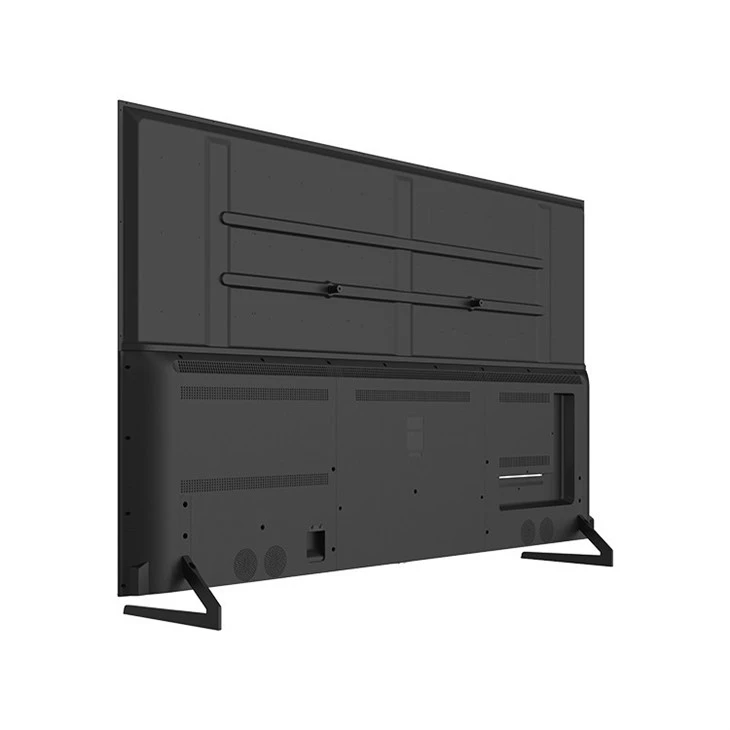
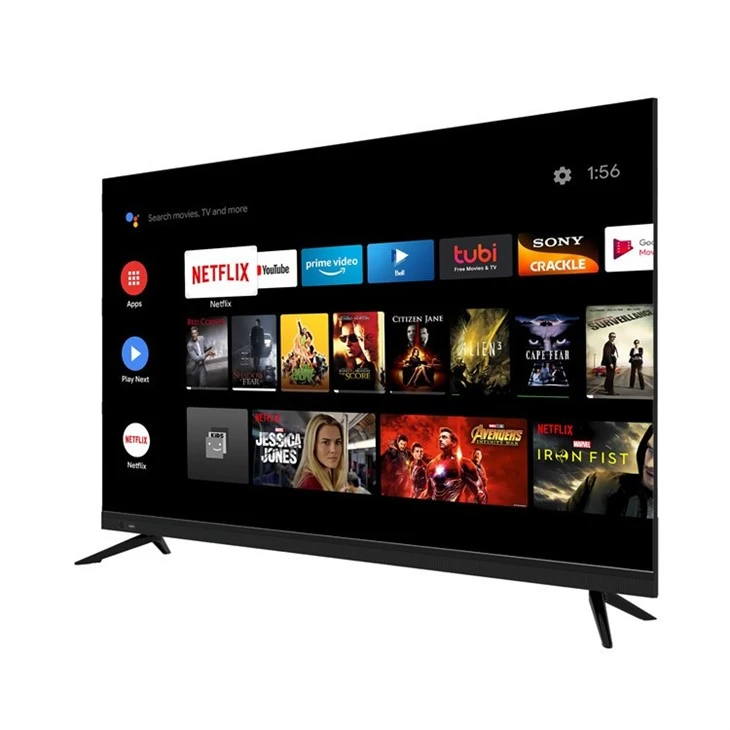
Etapa 2: Pressione o botão de entrada
Depois de encontrar o botão de entrada, pressione. Quando você faz isso, um menu deve aparecer na tela da TV. Este menu lista todas as fontes de entrada disponíveis na sua TV. Você pode ver opções como "HDMI 1", "HDMI 2", "USB", "PC" ou "Built - em aplicativos". Cada um deles corresponde a um dispositivo ou recurso diferente na sua TV.
Etapa 3: selecione a fonte de entrada desejada
Use as teclas de seta no seu controle remoto para navegar pela lista de fontes de entrada. Ao mover a seleção, você verá uma visualização ou descrição do que é cada fonte. Por exemplo, se você tiver seu console de jogos conectado ao HDMI 1, quando você seleciona "HDMI 1" no menu de entrada, poderá ver um pequeno logotipo do seu console ou uma tela preta com uma mensagem indicando que o console está conectado. Depois de encontrar a fonte de entrada desejada, pressione o botão "Enter" ou "OK" no seu controle remoto para confirmar sua seleção.
Etapa 4: aproveite seu conteúdo
Depois de selecionar a fonte de entrada, sua TV deve alternar e começar a exibir o conteúdo do dispositivo conectado. Se você estiver usando um console de jogos, verá a tela de inicialização do console ou seu jogo. Se for um jogador de Blu -Ray, você poderá começar a assistir ao seu filme. E se você selecionou os aplicativos construídos - em aplicativos, poderá começar a transmitir a Netflix, Hulu ou qualquer outro aplicativo disponível na sua TV.
Agora, há algumas coisas a ter em mente. Às vezes, quando você muda as fontes de entrada, pode ser necessário ajustar as configurações de imagem. Por exemplo, alguns dispositivos podem ter uma proporção diferente ou perfil de cores que outros. Geralmente, você pode acessar as configurações de imagem no menu da TV. Procure um botão rotulado como "Menu" no seu controle remoto e navegue até as configurações de "imagem" ou "exibição" para fazer os ajustes necessários.
Outra coisa a observar é que, se você estiver tendo problemas para obter a fonte de entrada certa para aparecer na sua TV, dupla - verifique as conexões. Certifique -se de que todos os cabos estejam conectados corretamente e que o dispositivo que você está tentando conectar está ligado. Às vezes, um cabo solto ou um dispositivo que está no modo de espera pode causar problemas.
Como fornecedor de TVs Smart 4K Smart 4K de 32 polegadas, também quero que você saiba sobre outros ótimos produtos que temos. Se você está procurando uma tela maior, temos oTV direta de alta qualidade de 43 polegadas. Ele tem os mesmos ótimos recursos do nosso modelo de 32 polegadas, mas com uma tela maior para uma experiência de visualização ainda mais imersiva.
E se você realmente quer dar tudo de si, verifique nosso55 polegadas Ultra HD Netflix Android TVe85 polegadas Ultra HD Android Netflix TV. Essas TVs são perfeitas para os cinemas e oferecem uma resolução 4K impressionante e uma ampla variedade de aplicativos e recursos.
Se você estiver interessado em comprar qualquer uma de nossas TVs ou tiver dúvidas sobre como mudar as fontes de entrada ou qualquer outra coisa relacionada aos nossos produtos, não hesite em alcançar. Estamos aqui para ajudá -lo a obter a melhor configuração de entretenimento possível. Seja você um espectador casual ou um jogador hardcore, nossas TVs são projetadas para atender às suas necessidades.
Em conclusão, alterar a fonte de entrada na sua TV Smart 4K Netflix de 32 polegadas é um processo simples que pode melhorar bastante sua experiência de entretenimento. Basta seguir as etapas que descrevi acima e você estará alternando entre dispositivos como um profissional em pouco tempo. E se você está pensando em atualizar sua TV ou adicionar à sua coleção, temos uma variedade de ótimas opções para escolher.
Referências
- Conhecimento geral da operação e tecnologia da TV.
- Experiência como um fornecedor de TV Netflix inteligente de 32 polegadas.