

Ei! Como fornecedor de TVs inteligentes OEM de 50 polegadas, muitas vezes sou questionado sobre como calibrar esses bad boys para obter a melhor experiência de visualização. Calibrar sua TV pode melhorar significativamente a qualidade da imagem, fazendo com que as cores se destaquem, os pretos pareçam mais profundos e os detalhes mais vívidos. Então, vamos nos aprofundar nas etapas de como calibrar a imagem de uma smart TV OEM de 50 polegadas.
Etapa 1: Escolha o ambiente certo
Em primeiro lugar, você precisa configurar o ambiente certo para calibração. Certifique-se de que a sala onde você usará a TV tenha luz ambiente mínima. Luzes fortes podem interferir na sua capacidade de avaliar com precisão a qualidade da imagem. Feche as cortinas ou persianas para bloquear a luz solar e desligue quaisquer lâmpadas ou luzes desnecessárias. Isso ajudará você a ver as cores reais e o contraste da tela da TV.
Etapa 2: selecione o modo de imagem adequado
A maioria das smart TVs OEM de 50 polegadas vem com vários modos de imagem predefinidos, como Padrão, Filme, Esportes e Vívido. Cada modo foi projetado para otimizar a imagem para diferentes tipos de conteúdo. Para visualização geral, recomendo começar com o modo Filme. Este modo geralmente oferece uma representação de cores mais equilibrada e natural, o que é ótimo para assistir filmes, programas de TV e documentários. Se estiver assistindo esportes, você pode querer mudar para o modo Esportes, que pode melhorar o brilho e o contraste para ações em ritmo acelerado.
Etapa 3: ajuste o brilho e o contraste
As configurações de brilho e contraste são cruciais para obter uma imagem nítida e bem equilibrada. Comece ajustando o brilho. Você deseja configurá-lo para poder ver todos os detalhes nas cenas mais escuras, sem que pareçam muito pretos ou desbotados. Por outro lado, o contraste deve ser ajustado para fazer com que os brancos pareçam brilhantes e puros, mas não tão altos que fiquem superexpostos.
Para ajustar o brilho e o contraste, acesse o menu da TV e procure as configurações de Imagem. Lá você encontrará controles deslizantes de brilho e contraste. Comece definindo o brilho em cerca de 50% e o contraste em cerca de 70%. Em seguida, use um disco de calibração ou uma cena de filme conhecida com uma ampla gama de áreas claras e escuras para ajustar essas configurações. Aumente ou diminua lentamente os controles deslizantes até ficar satisfeito com os resultados.
Etapa 4: ajuste a cor e o matiz
Em seguida, é hora de ajustar as configurações de cor e tonalidade. A configuração de cor controla a intensidade das cores na tela, enquanto a configuração de tonalidade ajusta o equilíbrio entre vermelho e verde. Você quer ter certeza de que as cores parecem naturais e precisas.
Para ajustar a cor, comece definindo-a para cerca de 50%. Em seguida, observe uma cena com muitas cores diferentes, como um documentário sobre a natureza ou um videoclipe colorido. Se as cores parecerem muito vivas ou saturadas, diminua a configuração de cores. Se parecerem muito opacos, aumente.
A configuração da tonalidade é um pouco mais complicada. Você quer ter certeza de que os brancos na tela parecem brancos puros, sem nenhum toque de vermelho ou verde. Use um objeto branco na tela, como uma nuvem ou um pedaço de papel, para ajustar a tonalidade. Mova lentamente o controle deslizante até que o branco pareça neutro.
Etapa 5: concentre-se na nitidez e na redução de ruído
A configuração de nitidez da sua TV pode melhorar a clareza da imagem, mas é importante não exagerar. Se a nitidez estiver muito alta, poderá criar bordas artificiais e fazer com que a imagem pareça falsa. Comece definindo a nitidez para cerca de 20% e depois aumente gradativamente até notar uma ligeira melhora na clareza da imagem.
A redução de ruído é outra configuração que pode afetar a qualidade da imagem. Essa configuração ajuda a reduzir a aparência granulada ou pixelizada que às vezes pode ocorrer em fontes de vídeo de baixa qualidade. No entanto, se a redução de ruído estiver muito alta, também poderá suavizar a imagem e torná-la desfocada. Recomendo definir a redução de ruído para um nível baixo ou médio, dependendo da qualidade do seu conteúdo.
Etapa 6: considere usar um disco de calibração
Se você realmente deseja obter a calibração de imagem mais precisa, recomendo fortemente o uso de um disco de calibração. Esses discos foram projetados especificamente para ajudá-lo a ajustar as configurações de imagem da sua TV usando uma série de padrões de teste e instruções. Eles podem fornecer uma calibração mais precisa e detalhada do que apenas usar os olhos.
Existem vários discos de calibração disponíveis no mercado, como o disco Spears & Munsil HD Benchmark e o disco Digital Video Essentials. Você pode comprar esses discos online ou em uma loja de eletrônicos local. Assim que tiver o disco, basta inseri-lo no DVD ou Blu-ray player da sua TV e seguir as instruções na tela.
Etapa 7: teste conteúdo diferente
Depois de concluir o processo de calibração, é importante testar a qualidade da imagem com diferentes tipos de conteúdo. Assista a uma variedade de filmes, programas de TV, eventos esportivos e videogames para garantir que as configurações funcionem bem para todos os tipos de conteúdo. Se você notar algum problema, como imprecisões de cores ou baixo contraste, você pode voltar e fazer mais ajustes.
Conclusão
Calibrar a imagem de uma smart TV OEM de 50 polegadas pode parecer uma tarefa difícil, mas na verdade é bastante simples se você seguir estas etapas. Ao escolher o ambiente certo, selecionar o modo de imagem adequado, ajustar o brilho e o contraste, ajustar a cor e o matiz, focar na nitidez e na redução de ruído, considerar o uso de um disco de calibração e testar diferentes conteúdos, você pode obter uma experiência de visualização bonita e envolvente.
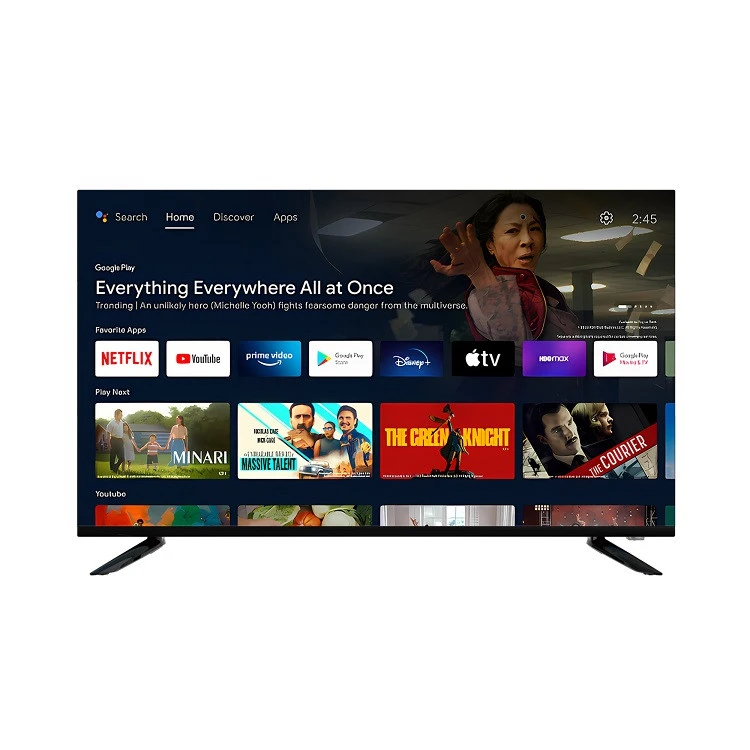
Se você está procurando uma smart TV OEM de 50 polegadas ou qualquer outro tamanho, nós temos o que você precisa. Confira nossoNetflix Android TV Ultra HD de 50 polegadas,TV Netflix Android Ultra HD de 85 polegadas, eAndroid TV direta de 43 polegadaspara opções de alta qualidade. Se você tiver alguma dúvida ou estiver interessado em adquirir nossos produtos, não hesite em entrar em contato para uma discussão sobre compras.
Referências
- "Calibração de imagem de TV: como obter a melhor qualidade de imagem" por CNET
- "Como calibrar sua TV para obter a melhor imagem" por Tom's Guide