

Ei! Como fornecedor OEM de TV inteligente de 50 polegadas, tive meu quinhão de clientes coçando a cabeça sobre como ajustar as configurações desses dispositivos bacanas. Então, pensei em montar este blog para ajudá-lo.
Primeiro, vamos falar sobre o básico. Quando você adquirir sua smart TV de 50 polegadas pela primeira vez, ela virá com várias configurações padrão. Alguns deles podem ser adequados para você, mas outros podem precisar de alguns ajustes para obter a melhor experiência de visualização.
Configurações de imagem
Uma das coisas mais importantes a serem ajustadas são as configurações de imagem. Você quer que sua TV tenha a melhor aparência possível, certo? Bem, aqui está como você pode fazer isso.
Brilho
A configuração de brilho determina o brilho da imagem na sua TV. Se estiver muito claro, pode ser difícil para os olhos, especialmente em um quarto escuro. Por outro lado, se estiver muito escuro, você poderá perder alguns detalhes. Para ajustar o brilho, normalmente você pode ir ao menu da TV, encontrar a seção “Imagem” ou “Tela” e procurar a opção “Brilho”. Eu recomendo começar em uma sala com iluminação normal e depois fazer pequenos ajustes até que a imagem fique adequada para você.
Contraste
O contraste tem tudo a ver com a diferença entre as partes mais claras e mais escuras da imagem. Uma boa relação de contraste faz com que a imagem pareça mais vívida e realista. Assim como acontece com o brilho, você pode encontrar a configuração “Contraste” no menu de imagem. Aumente um pouco para destacar as cores, mas tome cuidado para não exagerar, ou você pode perder alguns detalhes nas sombras.
Cor
A configuração de cores controla a intensidade das cores da sua TV. Algumas pessoas gostam de cores muito brilhantes e saturadas, enquanto outras preferem uma aparência mais natural. Brinque com a opção “Cor” no menu de imagens até encontrar o equilíbrio que mais se adapta ao seu gosto. Você também pode ajustar a temperatura da cor, o que afeta a aparência das cores quentes ou frias. Para uma aparência mais natural, você pode escolher uma temperatura de cor “Normal” ou “Neutra”.
Nitidez
A nitidez determina o quão nítidas e detalhadas são as bordas dos objetos na imagem. No entanto, definir a nitidez muito alta pode fazer com que a imagem pareça falsa ou desfocada em algumas áreas. Defina-o para um nível moderado para que a imagem pareça nítida e sem artefatos.
Configurações de som
Agora, vamos passar para o som. Afinal, uma ótima imagem não é nada sem um bom som.
Volume
Este é bastante simples. Você pode usar o controle remoto para aumentar ou diminuir o volume. Mas às vezes você pode querer ajustar as configurações de áudio para uma melhor experiência auditiva.
Equalizador
O equalizador permite ajustar os níveis de diferentes frequências do som. Por exemplo, se você estiver assistindo a um filme com muitos graves, poderá aumentar as frequências baixas para tornar as explosões e a música mais poderosas. Por outro lado, se tiver problemas para ouvir o diálogo, você pode aumentar as frequências médias. A maioria das TVs possui modos de equalizador predefinidos, como “Filme”, “Música” e “Notícias”, ou você pode criar suas próprias configurações personalizadas.
Som surround
Se a sua TV suportar som surround, ela poderá realmente melhorar sua experiência de visualização. Pode ser necessário conectar alto-falantes externos ou uma barra de som para aproveitar ao máximo. No menu de som da TV, procure a opção “Som Surround” e selecione o modo apropriado com base na sua configuração.
Conectividade e configurações de rede
No mundo de hoje, uma smart TV tem tudo a ver com conectividade. Veja como conectar sua TV à Internet e a outros dispositivos.
Wi-fi
Para conectar sua TV ao Wi-Fi, vá ao menu “Rede” ou “Configurações” da sua TV e selecione “Wi-Fi”. Em seguida, escolha sua rede Wi-Fi doméstica na lista e digite a senha. Uma vez conectado, você pode transmitir seus programas e filmes favoritos de aplicativos como Netflix, Hulu e Amazon Prime Video.
Bluetooth
O Bluetooth permite conectar dispositivos sem fio, como fones de ouvido ou alto-falantes, à sua TV. Para emparelhar um dispositivo Bluetooth, vá até a seção “Bluetooth” nas configurações da TV, coloque seu dispositivo no modo de emparelhamento e selecione-o na lista de dispositivos disponíveis na TV.
HDMI e outras entradas
Se quiser conectar dispositivos externos como um console de jogos, DVD player ou decodificador à sua TV, você precisará usar o HDMI ou outras portas de entrada. Conecte o dispositivo à porta apropriada da TV e use o seletor de entrada da TV para alternar para a entrada correta.
Outras configurações
Existem algumas outras configurações que você pode querer ajustar na sua TV.
Aplicativos para Smart TV
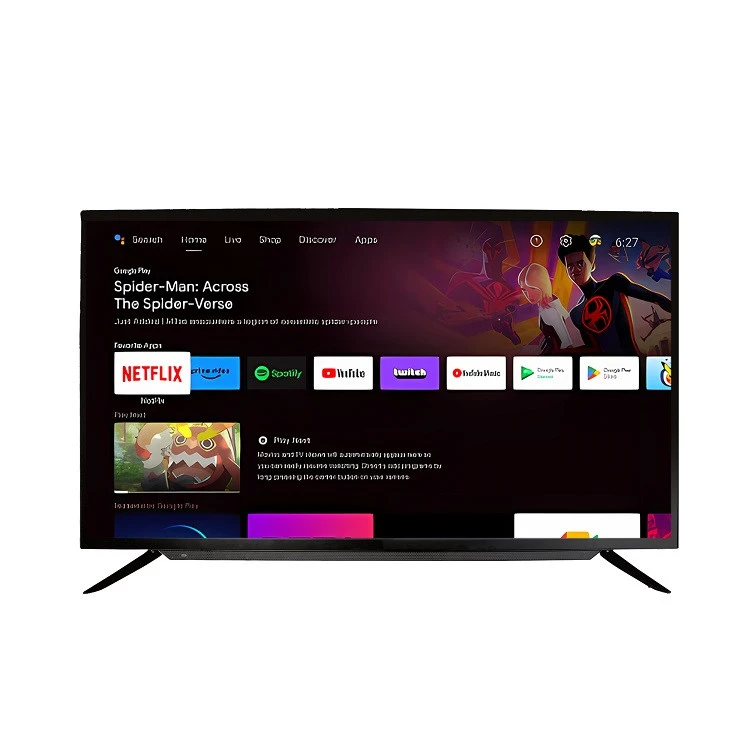
A maioria das smart TVs de 50 polegadas vem com uma variedade de aplicativos pré-instalados, mas você também pode baixar mais na loja de aplicativos da TV. Para gerenciar seus aplicativos, vá para a seção de aplicativos na tela inicial da sua TV. Você pode instalar novos aplicativos, desinstalar aqueles que não usa e até mesmo atualizar os aplicativos existentes para obter os recursos e correções de bugs mais recentes.
Controles dos pais
Se você tem filhos, o controle dos pais é obrigatório. Você pode configurar restrições sobre qual conteúdo pode ser assistido, quais aplicativos podem ser acessados e até mesmo quanto tempo pode ser gasto assistindo TV. Procure a opção “Controle dos Pais” ou “Configurações” no menu da TV e siga as instruções para configurar os controles de acordo com suas preferências.
Economia de energia
Para economizar nas contas de luz e prolongar a vida útil da sua TV, você pode ativar o modo de economia de energia. Normalmente, você pode encontrar esta opção no menu de configurações da TV. Existem diferentes níveis de economia de energia, desde escurecer a tela quando ela está ociosa até desligar completamente certos recursos quando não estiver em uso.
Agora, se você está procurando uma TV de alta qualidade, além de nossa smart TV OEM de 50 polegadas, também oferecemos outras ótimas opções. Confira nossoTV direta de 23,8 polegadas de alta qualidadepara uma experiência de visualização mais compacta, mas poderosa. Se você está procurando algo maior, nossoSmart TV Android Netflix 4K de 55 polegadaseTV Netflix Android Ultra HD de 85 polegadassão escolhas de primeira linha.
Se você estiver interessado em comprar nossas smart TVs OEM de 50 polegadas ou qualquer um de nossos outros produtos, não hesite em entrar em contato conosco para uma discussão sobre aquisição. Estamos sempre felizes em trabalhar com você para atender às suas necessidades.
Referências
- Manuais de usuário gerais de TV
- Experiência pessoal como fornecedor OEM de TV inteligente de 50 polegadas