

Como um fornecedor atacadista respeitável de TVs Ultra HD de 50 polegadas, entendo que muitos clientes, sejam eles varejistas ou usuários finais, podem encontrar dificuldades ao tentar acessar o menu Configurações nesses dispositivos de alto nível. Neste blog, eu o guiarei através da etapa do processo - por etapa, garantindo que você possa personalizar facilmente sua TV de acordo com suas preferências.
Por que acessar o menu de configurações?
O menu Configurações em uma TV Ultra HD de 50 polegadas é um tesouro de recursos e opções. Ele permite ajustar a qualidade da imagem, configurar preferências de áudio, conectar dispositivos externos e gerenciar configurações de rede. Se você deseja aprimorar a precisão das cores para um filme mais imersivo - assistindo experiência ou conectar sua TV ao WI - FI para streaming on -line, o menu Configurações é o seu gateway para essas funcionalidades.
Pré -requisitos
Antes de começar a acessar o menu Configurações, verifique se a TV está conectada corretamente a uma fonte de energia e, se aplicável, a um dispositivo externo, como uma caixa de cabo, console de jogos ou sistema de som. Além disso, verifique se o controle remoto está funcionando corretamente. A maioria das nossas TVs Ultra HD de 50 polegadas vem com um controle remoto amigável que possui botões dedicados para facilitar a navegação.
Etapa - Guia de etapas para acessar o menu de configurações
1. Poder na TV
Primeiro, pressione o botão liga / desliga na própria TV ou no controle remoto. Aguarde a TV inicializar. Isso pode levar alguns segundos, especialmente se for a primeira vez que você estiver ligando ou se estiver no modo de espera há muito tempo.
2. Localize o botão de configurações
No controle remoto de nossas TVs Ultra HD de 50 polegadas, o botão Configurações geralmente é destacado. Pode ser rotulado como "Configurações", "menu" ou ter um ícone que se assemelha a uma engrenagem ou uma caixa de ferramentas. Pressione este botão para abrir o menu principal.
3. Navegue pelo menu
Depois que o menu estiver aberto, você verá uma lista de opções na tela. Use as teclas de seta no controle remoto para navegar para cima, para baixo, para a esquerda ou direita. O menu normalmente inclui categorias como imagem, som, entrada, rede e sistema.
4. Selecione a opção desejada
Destaque a opção que você deseja acessar e pressione o botão "Enter" ou "OK" no controle remoto. Por exemplo, se você deseja ajustar a qualidade da imagem, selecione a opção "Imagem". Em seguida, você pode personalizar ainda mais configurações como brilho, contraste, cor e nitidez.
5. Salve suas mudanças
Depois de fazer os ajustes desejados, procure um botão "salvar" ou "aplicar" na tela. Pressione -o para salvar as alterações que você fez. Se você deseja cancelar as alterações, selecione o botão "Cancelar" ou "Voltar".
Configurações específicas para diferentes fins
Configurações de imagem
Para a melhor experiência visual, convém ajustar as configurações de imagem. No menu "imagem", você pode escolher diferentes modos de imagem, como "filme", "esportes", "jogo" ou "padrão". Cada modo é otimizado para um tipo específico de conteúdo. Por exemplo, o modo "filme" geralmente fornece uma temperatura e contraste de cor mais naturais, enquanto o modo de "jogo" reduz o atraso de entrada para uma experiência de jogo mais responsiva.
Configurações de som
O menu "Sound" permite ajustar a saída de áudio de acordo com suas preferências. Você pode alterar o volume, o equilíbrio e selecionar diferentes modos de som como "Surround", "Music" ou "Dialog". Se você conectou um sistema de som externo, também pode configurar a saída de áudio para usar esse dispositivo em vez da TV da TV - nos alto -falantes.
Configurações de rede
Se você deseja conectar sua TV à Internet para serviços de streaming como Netflix ou YouTube, acesse o menu "Rede". Aqui, você pode escolher entre Wi - Fi ou conexão Ethernet. Para Wi - Fi, selecione sua rede na lista de redes disponíveis e digite a senha, se necessário. Para a Ethernet, basta conectar um cabo Ethernet do seu roteador à porta Ethernet da TV.
Solução de problemas
Às vezes, você pode encontrar problemas ao tentar acessar o menu Configurações. Se o controle remoto não estiver funcionando, verifique as baterias e substitua -as, se necessário. Se a TV estiver congelada ou sem resposta, tente desligá -la e ligar novamente. Se o problema persistir, você pode consultar o manual do usuário que acompanha a TV ou entre em contato com nossa equipe de suporte ao cliente para obter mais assistência.
Nossa gama de produtos
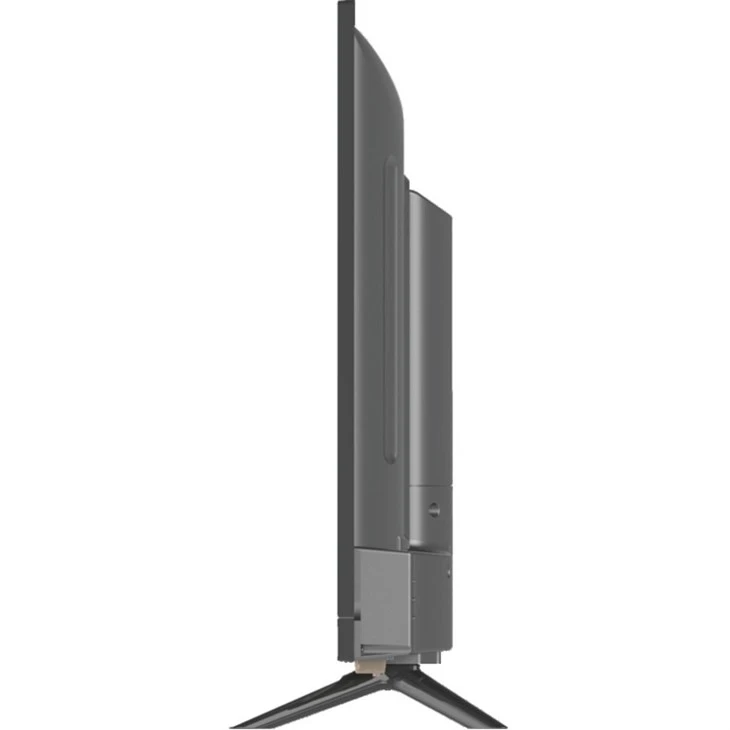
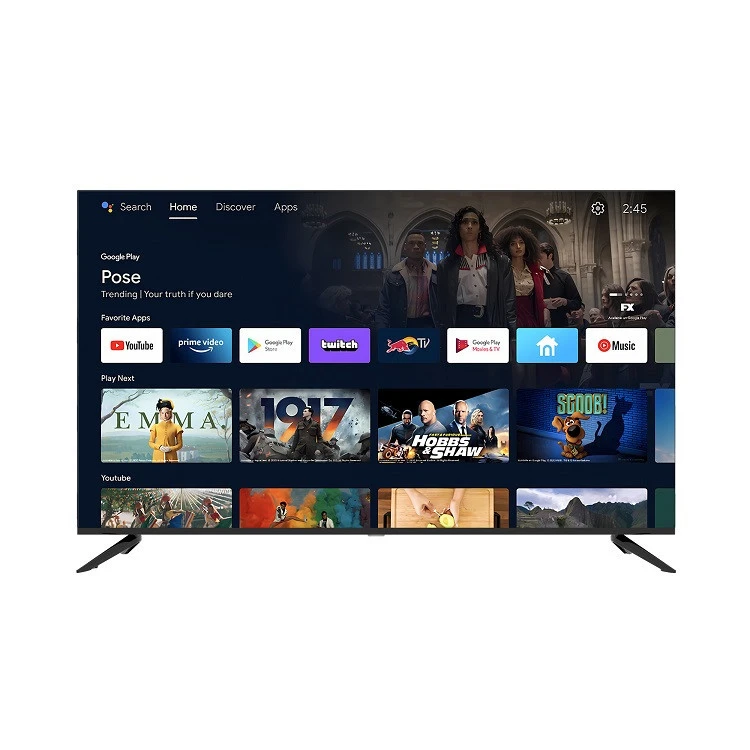
Como fornecedor atacadista, oferecemos uma ampla gama de TVs Ultra HD de 50 polegadas com diferentes recursos e especificações. Você pode explorar nossos produtos em nosso site. Por exemplo, nossoOEM de atacado 50 55 polegadas TV inteligenteFornece uma solução personalizável para varejistas que desejam marcar a TV com seu próprio logotipo. NossoNetflix Android Ultra HD TV 50 polegadasestá pré -carregado com o aplicativo Netflix, permitindo que você comece a transmitir seus programas favoritos imediatamente. E se você está procurando uma opção menor, nossoTV Netflix 4K Smart 4K de 32 polegadastambém é uma ótima escolha.
Conclusão
O acesso ao menu Configurações em uma TV Ultra HD de 50 polegadas é um processo direto depois que você conhece as etapas. Ao personalizar as configurações, você pode aprimorar sua experiência de visualização e audição. Se você estiver interessado em comprar nossas TVs no atacado de 50 polegadas da Ultra HD ou tiver alguma dúvida sobre nossos produtos, fique à vontade para nos alcançar. Estamos aqui para ajudá -lo com todas as suas necessidades relacionadas à TV.
Referências
- Manual do usuário do fabricante para TVs Ultra HD de 50 polegadas
- Padrões do setor para configurações e configurações de TV